
文章
解决windows11网络不稳定稳定
问题描述:开机后100m带宽正常下载速度10m每秒,偶尔会出现下载速度1m每秒,重启系统或禁用启用网卡速度会恢复。
解决办法:
步骤1:
- 设备管理器 → 网络适配器
- 找到你正在用的网卡(Intel / Realtek)
- 右键 → 属性 → 电源管理
- ❌ 取消勾选
- 「允许计算机关闭此设备以节约电源」
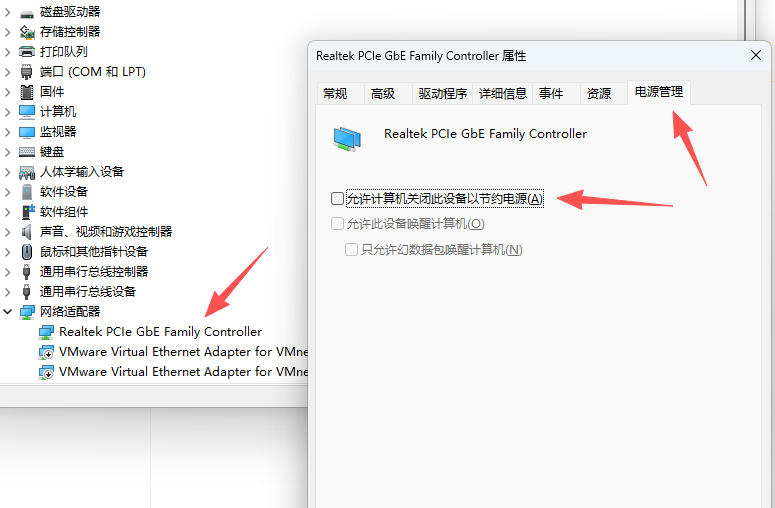
步骤2:
【Speed & Duplex 被协商成低速 / 半双工】
在 Win11 里非常常见,尤其是:
- 冷启动
- 系统更新后
- 驱动被 Windows 悄悄替换过
一旦协商错:
- 吞吐量会卡在 1MB/s 左右
- 禁用/启用不一定能重新协商
- 必须 手动固定速率
解决办法:
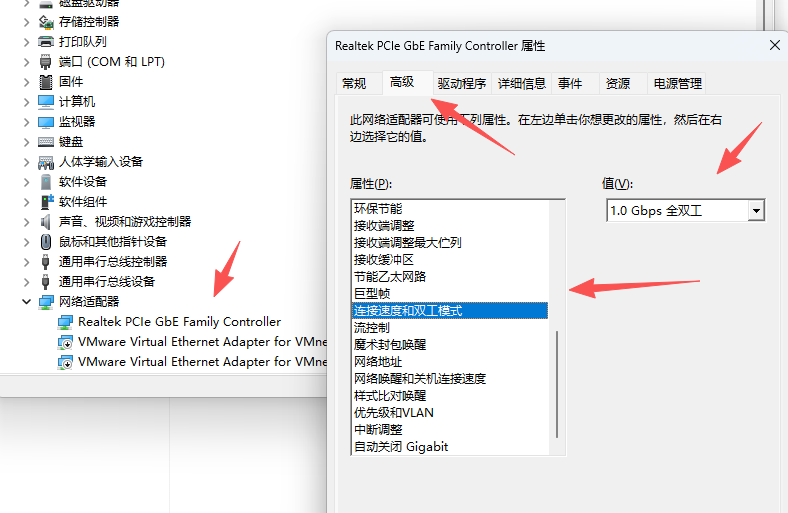
- 设备管理器
- 网络适配器 → 找到当前使用的网卡
- 右键 → 属性 → 高级
- 找到:
Speed & Duplex- 或
Link Speed & Duplex
- 不要用 Auto Negotiation
- 改成:
👉 1.0 Gbps Full Duplex - 确定
然后:
- 不用重启
- 直接重新测速 / 下载
📌 如果这一刻速度从 1MB/s 回到 ~10MB/s
➡️ 问题 100% 锁定
https://www.youtube.com/watch?v=Uk_Bf663TCI
果你是WIN11, 网卡已经是1G或2.5G全双工了,链接速度仍旧是100兆,请尝试这个方法, 亲测解决问题:把电脑断电,不是关机,是把主机的电源插头全拔掉,等一会主板放完电再通电开机就行了
✅ 第一步:强制锁千兆(关键)
设备管理器 → 网络适配器 → Realtek RTL8111H → 属性 → 高级
找到:
Speed & Duplex
改为:1.0 Gbps Full Duplex
❌ 不要 Auto Negotiation
✅ 第二步:关闭所有节能项(必须)
同一页面关闭:
Energy Efficient Ethernet
Green Ethernet
Power Saving Mode
Auto Disable Gigabit
全部设为 Disabled
✅ 第三步:关闭系统电源管理
属性 → 电源管理
☑ 取消勾选:
允许计算机关闭此设备以节约电源
✅ 第四步(非常重要但常被忽略)
换一个 网线接口 + 路由器 LAN 口
即使是“看起来好的网线”
千兆对线序和质量要求非常严格
✅ 第五步:重启 → 冷关机测试
正常重启一次
然后 关机 5 分钟 → 再开机
再看链路速率是不是 1.0Gbps
问题解决了:换了一根超六类的网线,从华硕官网下载了对应的网卡驱动,然后网线不连接路由器直接将路由器进口的线接到了主机上,昨晚重启了两次速度正常,今早开机测试速度也正常。