文章
笔记本合盖/关屏不休眠,向日葵24小时在线指南
相信很多朋友都遇到过这样的糟心事:出门在外,急需远程连回办公室或家里的电脑取个文件、处理个紧急任务,结果打开向日葵一看——“目标主机离线”。
这多半不是因为断网,而是你的笔记本电脑在长时间无操作后,自动进入了睡眠或休眠状态,断开了网络连接。
其实,笔记本电脑的“关闭屏幕”和“进入睡眠”是两个完全可以分离的动作。今天就来分享一下,如何通过简单设置,让你的电脑在关闭屏幕甚至合上盖子的情况下,依然保持“清醒”运行,让向日葵随时待命。
为什么要这样设置?
- 关闭屏幕:只是停止显示器输出,省电且保护隐私,但系统一切功能正常运行,网络连接完好。
- 睡眠/休眠:系统会暂停大部分进程,切断网络,向日葵自然就无法连通了。
我们的目标就是:让电脑只关屏,不睡“死”。
Windows 用户看这里
Windows系统的设置稍微复杂一点,但只要分三步走,就能彻底搞定。
第一步:核心设置,分离“睡眠”与“关闭屏幕”
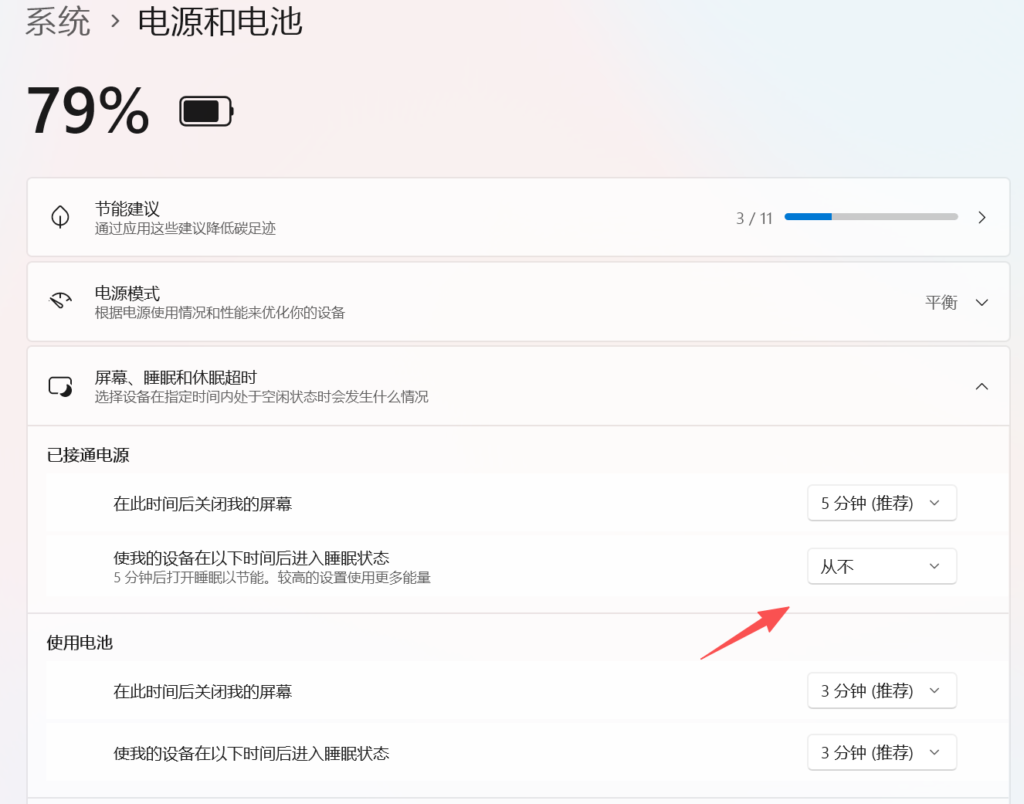
- 打开 “设置” (Win + I) > “系统” > “电源和睡眠”。
- 在 “屏幕” 部分,设置一个你想要的关闭时间(比如10分钟或15分钟)。
- 在 “睡眠” 部分,关键一步:将“使用电池电源”和“接通电源”下的选项都设置为“从不”。
第二步:关键补充,设置“合盖”动作
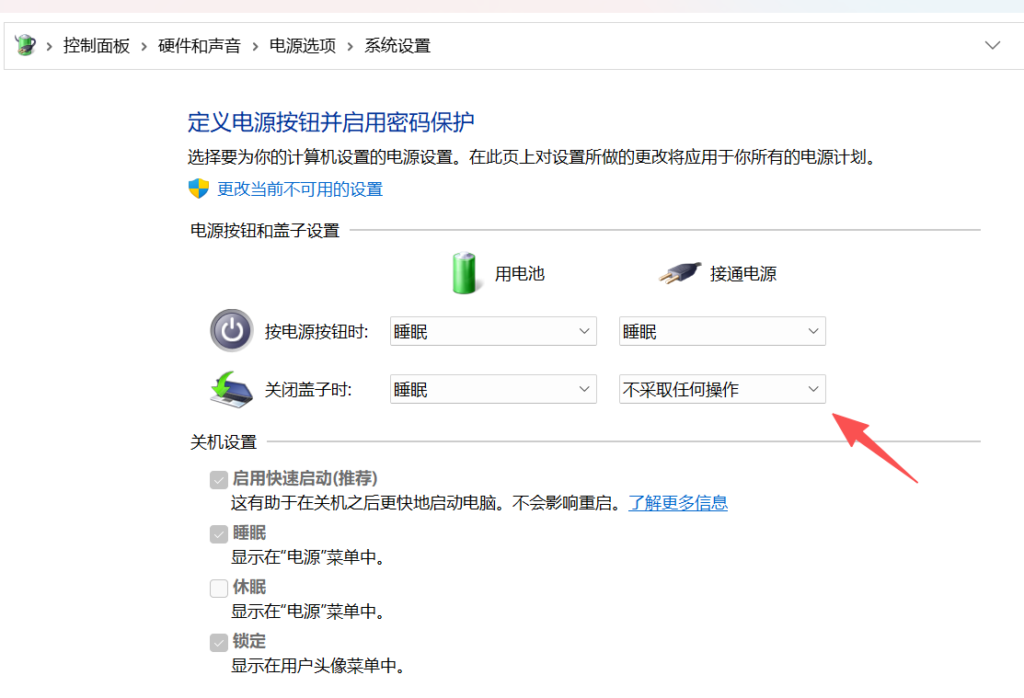
如果你习惯把笔记本合上放一边,这一步绝对不要漏掉,否则合盖会强制触发睡眠。
- 在搜索框输入“控制面板”并打开,将查看方式改为“大图标”,点击 “电源选项”。
- 点击左侧的 “选择关闭盖子的功能”。
- 在 “合上盖子时” 一栏,将“使用电池”和“接通电源”下的选项都改为“不采取任何操作”,然后点击“保存修改”。